
Rechnung aus der Bestellung erstellen
Mit einem Klick alle bestellten Positionen in die Rechnung übernehmen.
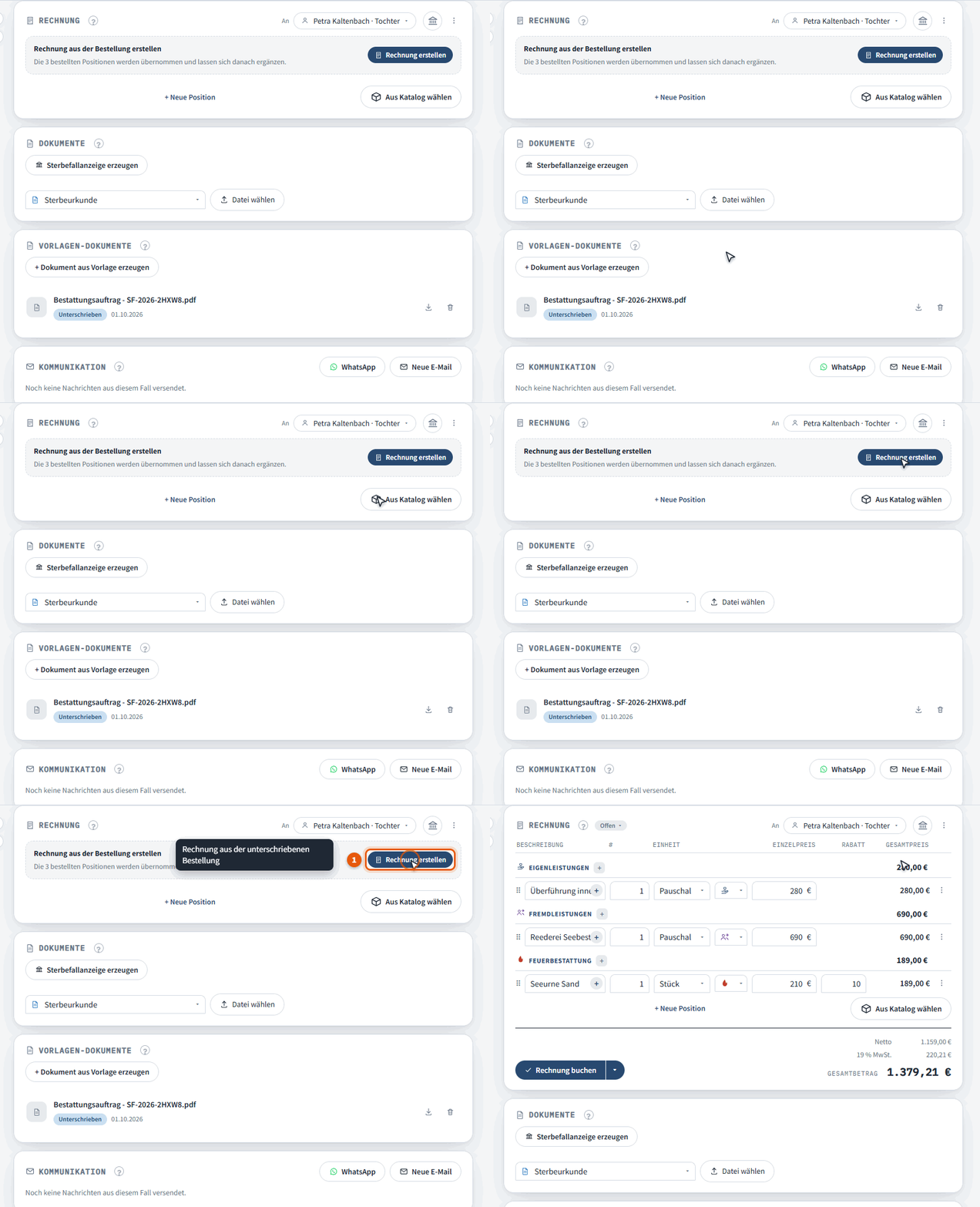
Ist die Bestellung unterschrieben (digital oder auf Papier), erscheint im Bereich Rechnung der Hinweis „Rechnung aus der Bestellung erstellen“.
- Öffnen Sie den Bereich Rechnung.
- Klicken Sie auf Rechnung erstellen.
- Kladde übernimmt alle Positionen samt Kategorien, Rabatten und Gesamtrabatt. Prüfen Sie oben rechts den Rechnungsempfänger (An).
Abweichungen von der Bestellung
Bis zum Buchen können Sie die Rechnung noch anpassen. Kladde markiert dann jede Abweichung:
- Nicht bestellt – die Position steht in der Rechnung, aber nicht in der Bestellung.
- Abweichend von der Bestellung – Menge oder Preis wurden geändert; der Tooltip zeigt den bestellten Wert.
- Bestellt, aber nicht in der Rechnung – darunter listet Kladde Positionen auf, die bestellt, aber nicht berechnet werden.
So sehen Sie vor dem Buchen auf einen Blick, ob die Rechnung zum unterschriebenen Auftrag passt.
Passend dazu
Stand: 09.10.2026